Panduan foto produk
Checklist foto produk setelah hapus background
Setelah menghapus background foto produk, periksa file hasil unduhan sebelum mengunggahnya ke toko. Tinjau bentuk tepi, bandingkan produk dengan foto asli, atur kanvas, lalu ekspor salinan sesuai tujuan unggah. Simpan master transparan secara terpisah agar Anda tidak perlu memulai dari gambar yang sudah digabung dengan latar untuk listing berikutnya.
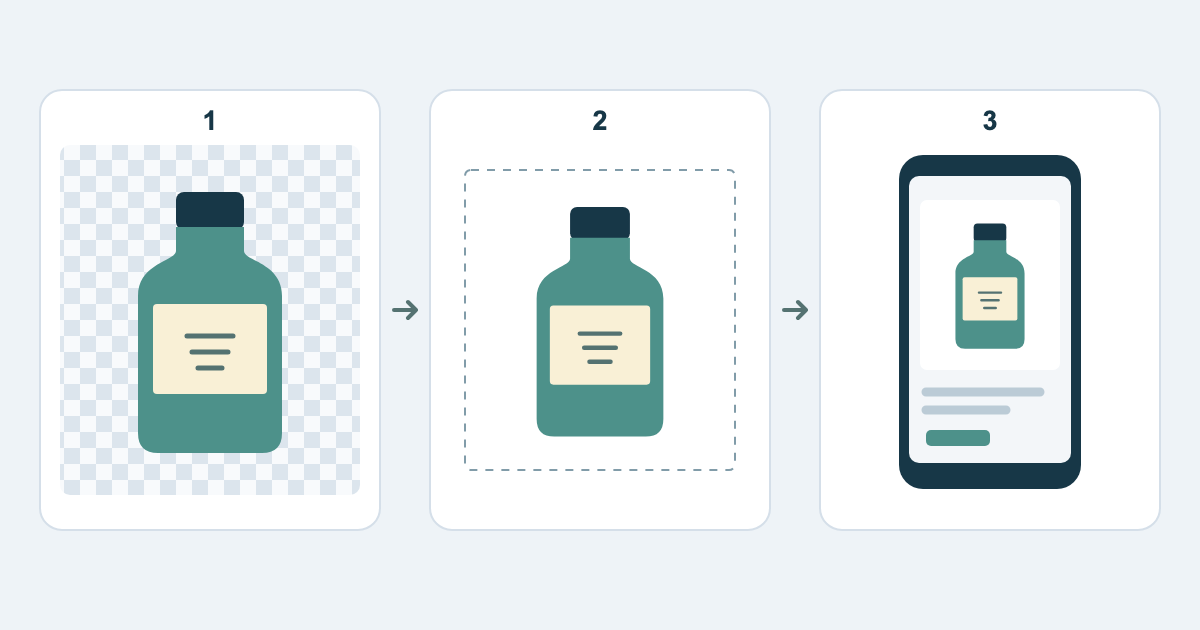
1. Bandingkan hasil dengan foto asli
Pisahkan foto asli, hasil unduhan setelah penghapusan latar, dan salinan akhir untuk diunggah. Contoh penamaan sederhana: mug-biru-asli.jpg, mug-biru-master.png, dan mug-biru-toko.jpg.
Buka foto asli dan hasil potongan berdampingan dengan skala yang sama. Periksa varian yang tepat, termasuk bentuk gagang, label, jahitan, dan aksesori yang disertakan. Jika pencahayaan membuat warna foto asli melenceng, gunakan editor dengan pengaturan warna serta referensi produk yang tepercaya. Penghapusan latar saja tidak dapat menentukan warna sebenarnya dari foto dengan pencahayaan buruk.
2. Periksa tepi sebelum mengubah ukuran
Pada zoom 100%, telusuri seluruh tepi produk satu putaran. Mulai dari bagian yang mudah dikenali, misalnya tutup botol, lalu kembali ke titik itu agar tidak ada sisi yang terlewat. Periksa bagian dalam gagang dan sela tali, bukan hanya tepi luar.
Pada cangkir putih, pastikan bibir cangkir tidak ikut hilang. Pada tas, periksa apakah tali tipis terhapus atau masih ada sisa latar di bagian dalamnya. Perbaiki bagian tersebut memakai editor eksternal dengan pengaturan mask. Jika terlalu banyak detail hilang, kembali ke foto sumber yang lebih jelas.
- Perhatikan kaca bening, jaring, logam reflektif, dan benang halus.
- Bandingkan bagian yang meragukan dengan foto asli, jangan menebak bentuknya.
- Kerjakan perbaikan pada salinan agar perubahan dapat dibatalkan.
3. Tentukan latar untuk salinan unggah
Google Merchant Center menyarankan latar putih atau transparan untuk sebagian besar kasus. Google menyarankan agar produk berwarna terang tidak memakai latar transparan karena dapat tampil di atas warna hitam; periksa kejelasan gambar setelah diunggah. Ini bukan aturan universal bagi semua toko. Baca panduan tujuan unggah sebelum memilih latar.
Simpan master PNG transparan. Jika tujuan unggah membutuhkan latar polos, buka salinan di editor eksternal, tambahkan latar di bawah produk, lalu ekspor salinan tersebut. JPEG biasa tidak dapat menyimpan transparansi, sedangkan PNG mendukungnya. Memilih nama file berakhiran .png saja tidak otomatis membuat piksel menjadi transparan.
Google Merchant Center — Image link requirementsMDN — Image file type and format guide
4. Atur kanvas dan lihat thumbnail
Siapkan kanvas sesuai format listing sebelum menempatkan produk. Ubah ukuran secara proporsional supaya tutup bundar tidak menjadi lonjong. Sisakan ruang di sekeliling bagian yang menonjol, dan jangan menutupi tepi yang kurang rapi dengan crop terlalu ketat.
Untuk beberapa produk sejenis, bandingkan ukuran tampilannya pada kanvas yang sama. Botol kecil jangan sampai terlihat lebih besar daripada versi besar hanya karena crop lebih rapat. Setelah itu, lihat gambar pada ukuran thumbnail toko: apakah produk mudah dikenali, bentuk utamanya jelas, dan variannya bisa dibedakan?
5. Ekspor sesuai persyaratan tujuan
Baca ketentuan terbaru mengenai dimensi piksel, rasio aspek, format yang diterima, serta batas ukuran file. Catat persyaratan itu bersama salinan unggah. Untuk listing Google, gunakan halaman resmi image_link sebagai rujukan. Persyaratan dapat berubah; jangan menganggap ukuran yang pernah Anda ingat berlaku selamanya.
Periksa dimensi piksel file ekspor melalui informasi file. Memperbesar gambar kecil menambah piksel, tetapi tidak mengembalikan detail foto yang hilang. Jika produk terlihat buram pada ukuran yang dibutuhkan, gunakan foto asli beresolusi lebih tinggi atau ambil foto baru. Jika memungkinkan, ekspor langsung dari file kerja agar tidak berulang kali menyimpan salinan yang sudah dikompresi.
6. Buka file akhir dan periksa listing
Buka kembali file hasil ekspor, bukan hanya pratinjau editor. Periksa latar, keutuhan tepi, warna, dimensi, dan ukuran file. Unggah ke varian produk yang tepat, lalu tinjau thumbnail listing serta gambar dalam ukuran besar.
Buat catatan pemeriksaan singkat: varian benar, tepi utuh, latar sesuai, thumbnail jelas, ukuran sesuai. Jika platform mengubah crop atau tampilannya, perbaiki salinan unggah baru dan tetap simpan master. Simpan master agar mudah memperbarui listing berikutnya.