Solusi masalah PNG
Mengapa PNG transparan masih berlatar putih?
PNG yang terlihat putih belum tentu bermasalah. Aplikasi penampil mungkin menampilkan area transparan di atas kanvas putih. Sebelum menghapus latar lagi, uji file hasil unduhan di atas dua warna yang kontras. Dengan begitu, Anda bisa membedakan warna kanvas dari piksel putih yang benar-benar tersimpan dalam gambar.
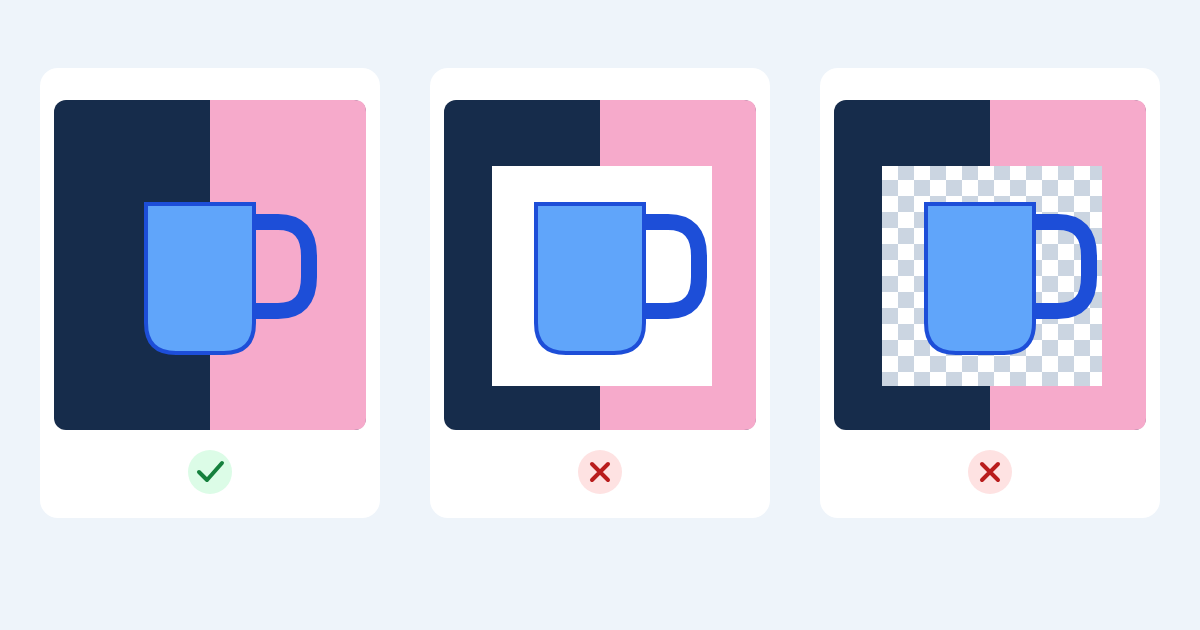
1. Uji file unduhan, bukan hanya pratinjau
Buka editor yang mendukung layer. Buat latar biru tua atau hitam, lalu letakkan PNG hasil unduhan di atasnya sebagai layer gambar terpisah. Jangan gunakan tangkapan layar dari alat penghapus latar. Ganti warna latar menjadi warna cerah, misalnya merah muda, lalu amati area kosong yang sama di sekitar objek.
Jika kedua warna terlihat menembus area itu, bagian tersebut transparan. Jika kotak putih tetap ada, bagian tersebut berisi latar tidak transparan atau aplikasi tujuan telah menggabungkan gambar dengan latar. Coba file unduhan asli di editor kedua sebelum menghapus latarnya kembali.
- Pisahkan layer objek dari layer warna untuk pengujian.
- Periksa celah gagang, sela jari, dan area sekitar rambut.
- Sembunyikan atau hapus latar pengujian sebelum mengekspor salinan transparan.
2. Pahami apa yang disimpan oleh PNG
PNG mendukung transparansi, tetapi juga bisa berisi gambar yang seluruhnya tidak transparan. Spesifikasi W3C menjelaskan beberapa tipe warna PNG, termasuk tipe dengan informasi alfa. Jadi, ekstensi file saja tidak membuktikan bahwa latarnya sudah dihapus.
Kanvas putih pada aplikasi penampil bisa terlihat persis seperti latar putih dalam gambar. Gunakan pengujian warna di atas, jangan hanya mengandalkan thumbnail atau gambar yang dibuka pada tab browser kosong.
3. Pastikan pola kotak bukan bagian dari gambar
Editor sering memakai pola kotak abu-abu dan putih untuk menunjukkan area kosong. Namun, pola tersebut juga bisa berupa piksel biasa, terutama pada pratinjau yang diunduh atau tangkapan layar. Pola kotak merupakan petunjuk visual, bukan bukti transparansi.
Letakkan gambar di atas layer warna pengujian. Jika pola kotak tetap terlihat dan menutupi warna di bawahnya, pola itu sudah menyatu dengan file. Kembali ke sumber untuk mengunduh aset transparan yang sebenarnya, atau hapus pola tersebut sebagai latar. Mengganti nama file tidak akan menghilangkannya.
4. Jaga transparansi saat menyimpan atau membagikan
MDN mencatat dukungan transparansi pada PNG, sedangkan JPEG biasa tidak mendukungnya. Karena itu, mengekspor hasil potongan sebagai JPEG tidak dapat mempertahankan area transparan. Mengubah ekstensi .jpg menjadi .png juga tidak mengembalikannya.
Simpan unduhan PNG asli. Jika salinan tidak lagi lolos pengujian warna setelah diedit, diunggah, atau dibagikan, bandingkan dengan file asli. Periksa opsi transparansi saat ekspor dan pastikan layer latar putih tidak ikut disimpan. Ekspor PNG baru, lalu buka kembali file tersebut untuk memeriksa hasilnya.
5. Bedakan garis putih di tepi dari latar putih
Garis pucat tipis di sekeliling objek berbeda dari latar putih berbentuk persegi. Jika warna di bawah gambar sudah terlihat tetapi pinggir objek masih memutih, periksa hasil potongan pada zoom 100% dengan latar terang dan gelap.
Bila perlu, gunakan editor dengan kontrol tepi atau mask untuk memperbaiki batas yang bermasalah. Lakukan perlahan di sekitar rambut dan bahan tembus cahaya agar detail penting tidak terhapus. Simpan salinan kerja terpisah: ekspor PNG mempertahankan hasil edit, tetapi tidak otomatis merapikan potongan yang kurang bersih.