상품 사진 작업 가이드
상품 사진 배경 제거 후 업로드 체크리스트
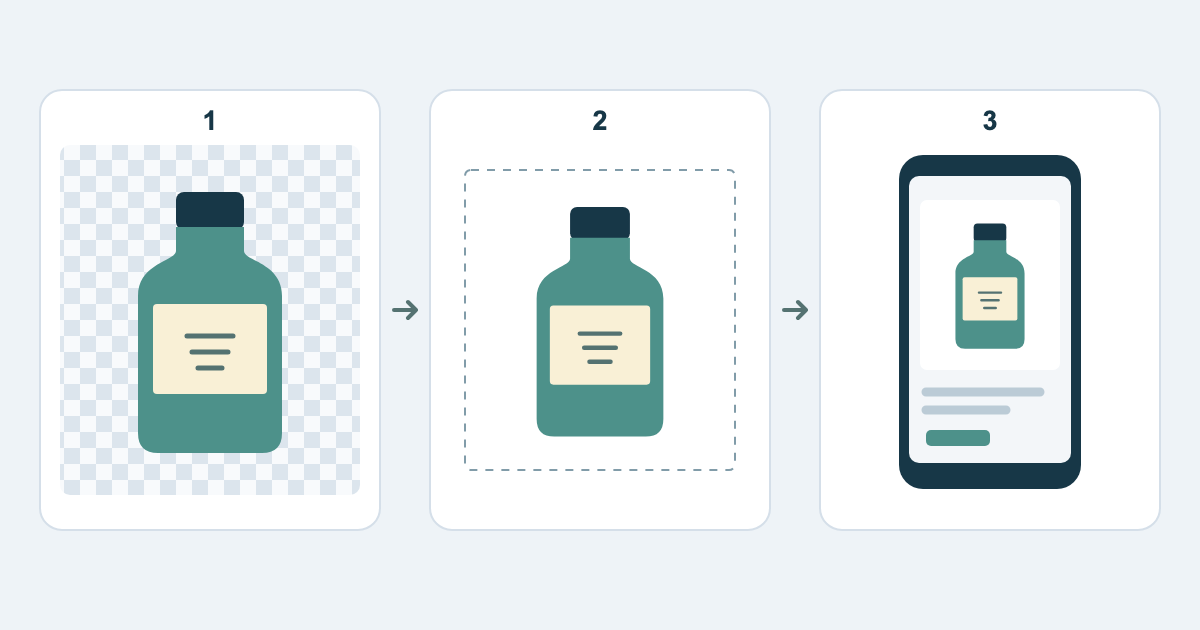
상품 사진의 배경을 제거했다면 쇼핑몰에 올리기 전에 다운로드한 파일부터 확인하세요. 윤곽을 살피고 원본 사진과 상품을 비교한 다음, 캔버스를 정리하고 업로드할 곳에 맞는 사본을 내보냅니다. 투명 마스터 파일을 따로 보관하면 다음 상품 등록 때 배경이 합쳐진 이미지부터 다시 작업할 필요가 없습니다.
1. 원본 사진과 나란히 비교하기
원본 사진, 배경 제거 후 다운로드한 파일, 최종 업로드 사본을 따로 저장하세요. 파일 이름은 mug-blue-original.jpg, mug-blue-master.png, mug-blue-store.jpg처럼 구분할 수 있습니다.
원본과 배경 제거 결과를 같은 배율로 나란히 여세요. 손잡이 모양, 인쇄된 라벨, 봉제선, 포함된 액세서리까지 해당 상품 옵션과 일치하는지 확인합니다. 원본부터 조명 때문에 색상이 틀어졌다면 색상 조절 기능이 있는 편집기와 신뢰할 수 있는 상품 기준 자료를 사용하세요. 배경 제거만으로 조명이 좋지 않은 사진의 실제 색상을 알아낼 수는 없습니다.
2. 크기를 바꾸기 전에 윤곽 살피기
100% 배율에서 상품의 경계를 한 바퀴 따라가세요. 병뚜껑처럼 알아보기 쉬운 곳에서 시작해 같은 지점으로 돌아오면 한쪽 면을 빠뜨리기 어렵습니다. 바깥쪽뿐 아니라 손잡이 안과 끈 사이의 빈 공간도 확인하세요.
흰 머그잔이라면 입구의 테두리가 배경과 함께 지워지지 않았는지 살펴보세요. 가방이라면 가느다란 끈이 사라졌거나 끈 안쪽에 원래 배경이 남아 있지 않은지 확인합니다. 이런 부분은 마스크 조절 기능이 있는 외부 편집기에서 수정하세요. 세부 형태가 많이 사라졌다면 더 선명한 원본 사진으로 돌아가세요.
- 투명 유리, 망사, 반사되는 금속과 가는 실을 주의 깊게 살피세요.
- 모양이 불확실하면 추측해서 채우지 말고 원본과 비교하세요.
- 수정은 작업용 사본에 적용해 되돌릴 수 있도록 하세요.
3. 업로드할 이미지의 배경 정하기
Google Merchant Center는 대부분의 경우 흰색 또는 투명 배경을 권장합니다. Google은 밝은색 상품이 검은 배경 위에 표시될 수 있어 투명 배경을 피하도록 안내하므로 업로드 후 상품이 선명하게 보이는지 확인하세요. 모든 쇼핑몰에 적용되는 공통 규칙은 아닙니다. 배경을 정하기 전에 업로드할 곳의 안내를 확인하세요.
투명 PNG 마스터를 보관하세요. 단색 배경이 필요하다면 외부 편집기에서 사본을 열고 상품 아래에 원하는 배경을 추가한 뒤 그 사본을 내보냅니다. 일반 JPEG는 투명도를 보존하지 못하지만 PNG는 투명도를 지원합니다. 파일 이름을 .png로 정하는 것만으로 투명한 픽셀이 생기지는 않습니다.
Google Merchant Center — Image link requirementsMDN — Image file type and format guide
4. 캔버스를 정하고 썸네일로 확인하기
상품을 배치하기 전에 등록 형식에 맞는 캔버스를 만드세요. 둥근 뚜껑이 타원형이 되지 않도록 가로세로 비율을 유지하며 크기를 조절합니다. 튀어나온 부분 주변에도 여백을 남기고, 거친 가장자리를 숨기려고 너무 가깝게 자르지 마세요.
비슷한 상품 여러 개를 준비한다면 같은 캔버스에서 상품이 차지하는 크기를 비교하세요. 작은 병을 더 가깝게 잘랐다는 이유만으로 큰 병보다 커 보이지 않도록 합니다. 이어 쇼핑몰 썸네일 크기로 줄여 상품과 주요 형태, 옵션 차이를 알아볼 수 있는지 살펴보세요.
5. 업로드할 곳의 규격에 맞춰 내보내기
현재 안내된 픽셀 크기, 화면 비율, 허용 파일 형식과 용량 제한을 읽고 업로드 사본과 함께 기록하세요. Google에 등록할 때는 공식 image_link 안내를 기준으로 확인합니다. 규정은 바뀔 수 있으므로 예전에 기억한 크기를 영구적인 기준으로 삼지 마세요.
내보낸 파일의 실제 픽셀 크기를 파일 정보에서 확인하세요. 작은 이미지를 늘리면 픽셀 수는 늘어나지만 사라진 촬영 디테일이 복구되지는 않습니다. 필요한 크기에서 상품이 흐릿하다면 더 높은 해상도의 원본을 사용하거나 다시 촬영하세요. 가능하면 작업 파일에서 한 번에 내보내고, 이미 압축된 업로드 사본을 반복해서 저장하지 마세요.
6. 저장한 파일과 실제 상품 페이지 확인하기
편집기 미리보기만 보지 말고 최종 내보내기 파일을 다시 여세요. 배경, 전체 윤곽, 색상, 픽셀 크기와 파일 용량을 확인합니다. 정확한 상품 옵션에 업로드한 다음 목록 썸네일과 확대 이미지를 모두 살펴보세요.
옵션 일치, 윤곽 보존, 배경 선택, 썸네일 식별, 규격 충족을 짧게 기록해 두세요. 플랫폼에서 표시 방식이나 잘리는 영역이 달라진다면 마스터를 유지한 채 새로운 업로드 사본을 조정합니다. 다음 상품 이미지 수정에도 사용할 수 있도록 마스터를 보관하세요.