PNG 문제 해결
투명 PNG인데 배경이 흰색으로 보이는 이유
PNG 배경이 흰색으로 보인다고 해서 파일에 문제가 있는 것은 아닙니다. 뷰어가 투명 영역을 흰 캔버스 위에 표시할 수도 있습니다. 배경을 다시 제거하기 전에 다운로드한 파일을 서로 대비되는 두 색상 위에 올려보세요. 화면 표시 문제인지, 실제로 흰 픽셀이 저장된 것인지 구분할 수 있습니다.
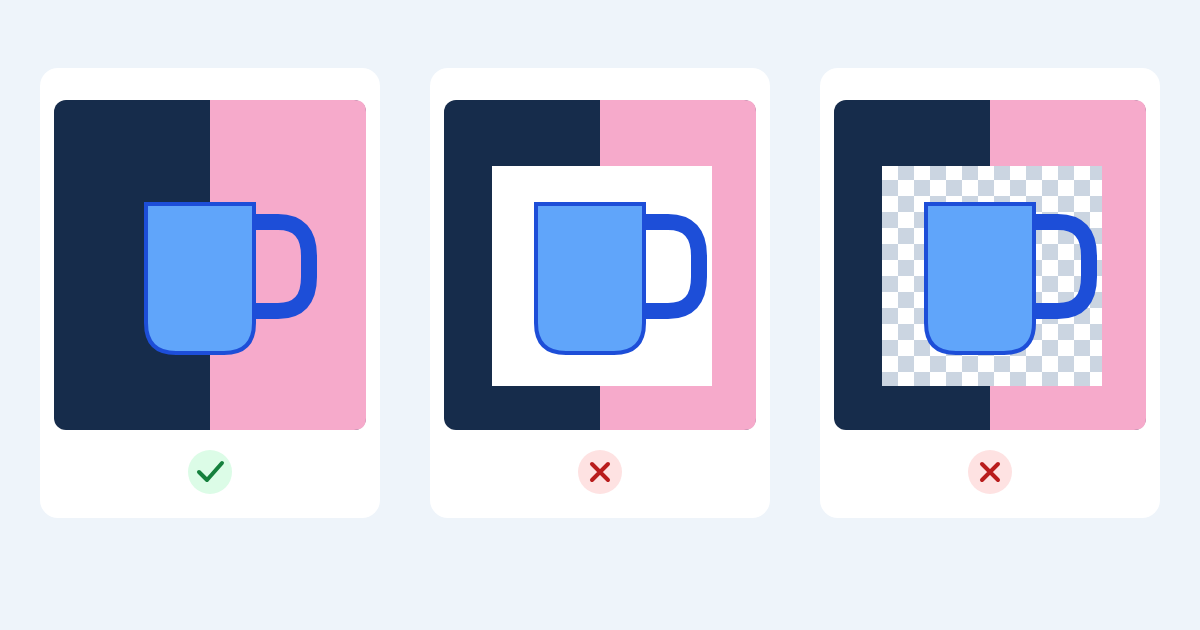
1. 미리보기 대신 다운로드한 파일 확인하기
레이어를 지원하는 편집기를 여세요. 짙은 파란색이나 검은색 배경을 만들고 다운로드한 PNG를 그 위에 별도 이미지 레이어로 배치하세요. 배경 제거 도구의 화면을 캡처한 이미지는 사용하지 마세요. 배경을 분홍색처럼 밝은 색으로 바꾼 다음 피사체 주변의 같은 빈 영역을 비교합니다.
두 색상이 모두 해당 영역을 통해 보이면 그 부분은 투명합니다. 흰 사각형이 그대로 남으면 해당 영역에 불투명한 배경이 있거나, 이미지를 가져오는 과정에서 앱이 배경과 합쳤을 수 있습니다. 다시 배경을 제거하기 전에 원래 다운로드 파일을 다른 편집기에서도 확인하세요.
- 피사체 레이어와 테스트용 배경 레이어를 분리하세요.
- 손잡이 안쪽, 손가락 사이, 머리카락 주변도 확인하세요.
- 투명 이미지로 내보낼 때는 테스트용 배경을 숨기거나 삭제하세요.
2. PNG 형식과 실제 투명도 구분하기
PNG는 투명도를 지원하지만, 전체가 불투명한 이미지도 저장할 수 있습니다. W3C 규격에는 알파 정보가 있는 유형을 포함해 여러 PNG 색상 유형이 정의되어 있습니다. 확장자만으로 배경 제거 여부를 판단할 수 없는 이유입니다.
뷰어의 흰 캔버스와 이미지 안의 흰 배경은 똑같이 보일 수 있습니다. 썸네일이나 빈 브라우저 탭에서 열린 이미지만 보고 판단하지 말고, 위의 색상 테스트로 확인하세요.
3. 체크무늬가 이미지에 포함되어 있는지 확인하기
편집기는 빈 영역을 회색과 흰색 체크무늬로 표시하곤 합니다. 하지만 다운로드한 미리보기나 스크린샷에서는 그 무늬가 일반 픽셀일 수도 있습니다. 체크무늬는 시각적 표시일 뿐 투명도를 보장하지 않습니다.
이미지를 테스트용 색상 레이어 위에 놓으세요. 체크무늬가 그대로 남아 아래 색상을 가린다면 무늬 자체가 파일에 포함된 것입니다. 원본 출처로 돌아가 실제 투명 이미지를 다운로드하거나, 해당 무늬를 배경으로 보고 제거해야 합니다. 파일 이름을 바꾸는 것만으로는 없어지지 않습니다.
4. 저장하거나 공유할 때 투명도 유지하기
MDN은 PNG가 투명도를 지원하고 일반 JPEG는 지원하지 않는다고 설명합니다. 따라서 배경을 제거한 이미지를 JPEG로 내보내면 투명 영역을 유지할 수 없습니다. .jpg 확장자를 .png로 바꿔도 사라진 투명도가 복구되지는 않습니다.
처음 다운로드한 PNG를 보관하세요. 편집, 업로드 또는 공유 후 색상 테스트를 통과하지 못한다면 원래 파일과 비교하세요. 내보내기에서 투명도 옵션을 확인하고 흰 배경 레이어가 포함되지 않았는지 살펴보세요. PNG로 새로 저장한 뒤 그 파일을 다시 열어 확인하는 것이 좋습니다.
5. 흰 배경과 가장자리 흰 테두리 구분하기
피사체 주변의 가느다란 밝은 테두리는 사각형 전체가 흰 배경인 경우와 다릅니다. 주변 배경색은 비치지만 윤곽에만 밝은 선이 남는다면, 밝은 배경과 어두운 배경에서 각각 100% 배율로 확인하세요.
필요하다면 가장자리나 마스크 조정 기능이 있는 편집기로 해당 경계를 다듬으세요. 머리카락과 반투명 소재 주변은 세부 형태가 지워지지 않도록 조금씩 조정하세요. 작업용 사본도 따로 보관하세요. PNG 저장은 편집 결과를 유지할 뿐, 덜 정리된 가장자리를 자동으로 수정하지는 않습니다.