Perbaikan tepi objek
Cara memperbaiki garis putih setelah hapus background
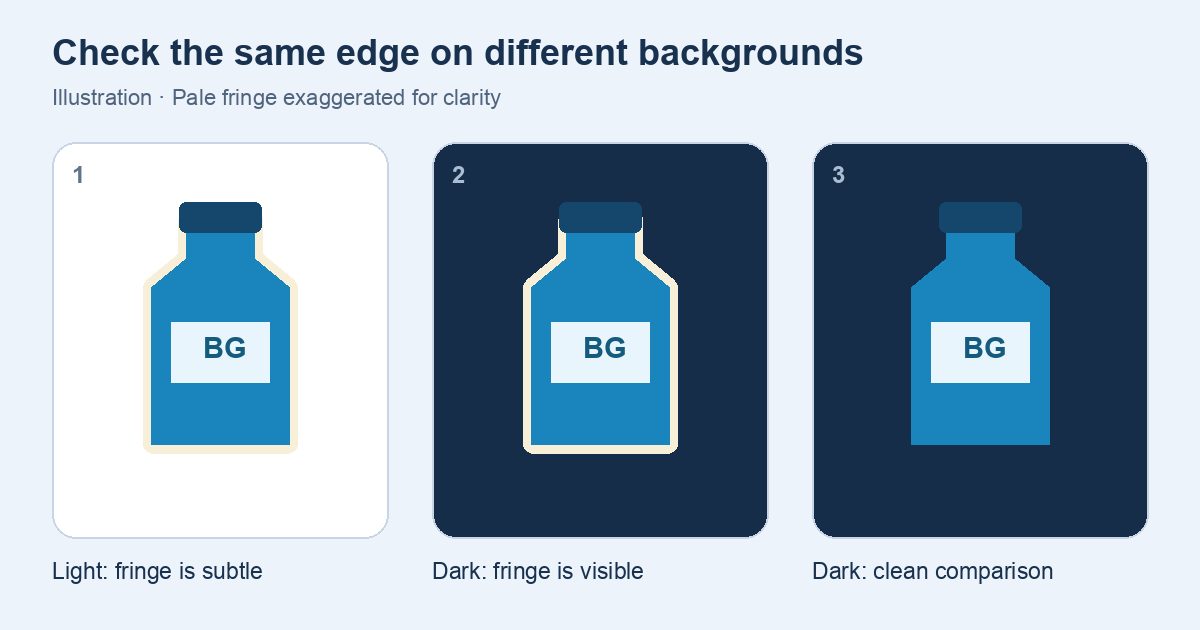
Untuk memperbaiki garis putih setelah menghapus background, pastikan garis itu memang berasal dari objek hasil potongan, bukan aplikasi penampil. Letakkan PNG tersimpan di atas latar terang dan gelap, bandingkan tepi yang sama dengan foto asli, lalu perbaiki area yang bermasalah di editor dengan pengaturan mask atau warna tepi. File transparan masih bisa menyimpan piksel tepi yang terlalu pucat.
1. Siapkan perbandingan yang bisa dibatalkan
Pisahkan foto asli, hasil unduhan, dan salinan kerja yang bisa diedit. Buka salinan kerja di editor yang mendukung layer dan mask. Pengaturan perbaikan di panduan ini tersedia di editor eksternal; bukan pernyataan bahwa RemoveBGKit memiliki fitur mask manual atau pembersihan warna tepi.
Tambahkan layer warna gelap di bawah objek, lalu ubah menjadi warna terang. Coba juga warna tujuan akhir, misalnya header toko berwarna biru tua. Jangan gabungkan layer uji dengan objek. Bandingkan bagian tepi yang sama pada setiap warna.
Jika seluruh kotak di sekitar objek tetap putih, selesaikan masalah transparansi atau ekspor terlebih dahulu. Jika latar terlihat kecuali pada garis pucat tipis, lanjutkan pemeriksaan tepi. Pola kotak-kotak saja belum membuktikan transparansi karena bisa berasal dari tangkapan layar.
2. Tentukan apakah piksel pucat memang bagian objek
Tepi pucat tidak selalu merupakan sisa latar. Rambut putih, bibir botol mengilap, pantulan lampu studio, dan kain tembus cahaya bisa menjadi bagian objek yang benar. Bandingkan dengan foto asli pada skala yang sama. Perhatikan apakah garis mengikuti pantulan asli atau membentuk batas tambahan di luar bentuk objek.
Jika memiliki kanal alfa, PNG menyimpan warna dan transparansi secara terpisah. Piksel tepi yang sebagian transparan bercampur dengan latar di bawahnya. Warna pucat pada piksel itu masih dapat terlihat di atas latar gelap meskipun area sekitarnya transparan. Menyimpan ulang sebagai PNG tidak menentukan warna mana yang seharusnya menjadi bagian objek.
Spesifikasi PNG W3C menjelaskan rentang alfa dari transparan penuh hingga sebagian transparan dan sepenuhnya tidak transparan. Jadi tepi yang baik tidak harus berupa batas keras dari piksel yang semuanya tidak transparan. Bedakan warna yang tidak diinginkan dari transparansi sebagian yang masih diperlukan.
3. Pilih perbaikan sesuai jenis tepi
Untuk produk padat dengan sisa latar yang jelas di luar bentuknya, lakukan perubahan mask kecil pada area tersebut. Gunakan layer duplikat atau mask yang dapat diedit, tampilkan foto asli sebagai acuan, lalu ubah satu pengaturan setiap kali. Aktifkan dan nonaktifkan koreksi untuk memastikan sisa latar hilang tanpa mengecilkan produk sebenarnya.
Pada rambut, bulu, jaring, atau kain tipis, hindari mempersempit mask secara agresif pada seluruh gambar. Cara itu dapat menghapus detail bersama garis putihnya. Jika editor memiliki pembersihan warna tepi, coba pada salinan dan bandingkan warna sekaligus bentuk objek. Nama serta perilaku fitur berbeda-beda; baca dokumentasi editornya.
Jika sumber buram atau objek menyatu dengan latar, informasinya mungkin tidak cukup untuk perbaikan yang meyakinkan. Gunakan foto lebih tajam atau ambil foto baru dengan pemisahan objek dan latar yang lebih jelas. Jangan menebak bentuk label atau bagian produk yang hilang.
- Bentuk padat: hapus hanya bagian berlebih di luar batas asli.
- Detail halus: pertahankan transparansi sebagian dan periksa warna secara terpisah.
- Sumber kurang jelas: perbaiki foto sumber sebelum melakukan koreksi besar.
4. Jangan mengorbankan latar lain
Objek yang rapi di atas putih masih dapat terlihat pucat di atas biru tua. Periksa keduanya setelah perubahan penting. Sebaliknya, menggelapkan tepi untuk latar biru tua dapat menimbulkan garis gelap pada latar terang. Simpan master transparan jika gambar akan digunakan di beberapa tempat.
Fitur Semi-flatten GIMP menunjukkan pendekatan khusus untuk tujuan tertentu. Dokumentasinya menjelaskan bahwa piksel sebagian transparan digabung dengan warna latar yang dipilih, sementara piksel transparan penuh tidak berubah. Hasilnya dapat cocok untuk satu warna latar tersebut, tetapi bukan master transparan serbaguna. Pastikan warna tujuan sebelum menerapkan perlakuan serupa.
Untuk listing dengan latar tetap, buat salinan unggah yang digabung dengan latar setelah memeriksa hasilnya. Simpan objek yang masih bisa diedit. Jika tema toko berubah, buat salinan baru dari master, bukan mencoba menghapus latar yang telanjur menyatu.
5. Periksa ukuran akhir dan file PNG hasil ekspor
Pada zoom 100%, editor yang mengikuti konvensi ini menampilkan satu piksel gambar sebagai satu piksel layar. Itu membantu memeriksa tepi, tetapi pelanggan mungkin melihat thumbnail jauh lebih kecil. Periksa kedua ukuran; koreksi yang rapi saat diperbesar bisa membuat tali tipis hilang saat diperkecil.
Ubah ukuran salinan sesuai dimensi tujuan dan periksa lagi bagian yang dikoreksi. Sembunyikan layer latar uji saat menyimpan hasil transparan. Buka kembali file ekspor lalu ulangi perbandingan latar terang dan gelap pada file tersebut.
Jika garis hanya muncul setelah diunggah, bandingkan file unduhan asli dan versi unggahan pada editor yang sama. Periksa apakah platform mengubah ukuran atau menggabungkan latar sebelum mengubah master yang sudah benar. Hasil yang baik menjaga detail asli, menghilangkan garis yang tidak diinginkan pada latar tujuan, dan tetap menyimpan sumber yang dapat digunakan kembali. Tidak ada satu pengaturan mask yang cocok untuk semua foto.