가장자리 문제 해결
배경 제거 후 흰 테두리를 수정하는 방법
배경 제거 후 흰 테두리가 생기면 먼저 이미지 자체의 문제인지 확인하세요. 저장한 PNG를 밝고 어두운 배경 위에 올리고 같은 부분을 원본 사진과 비교한 다음, 마스크나 가장자리 색상 조절 기능이 있는 편집기에서 해당 부분만 수정합니다. 투명 파일에도 원치 않는 밝은 가장자리 픽셀이 남을 수 있습니다.
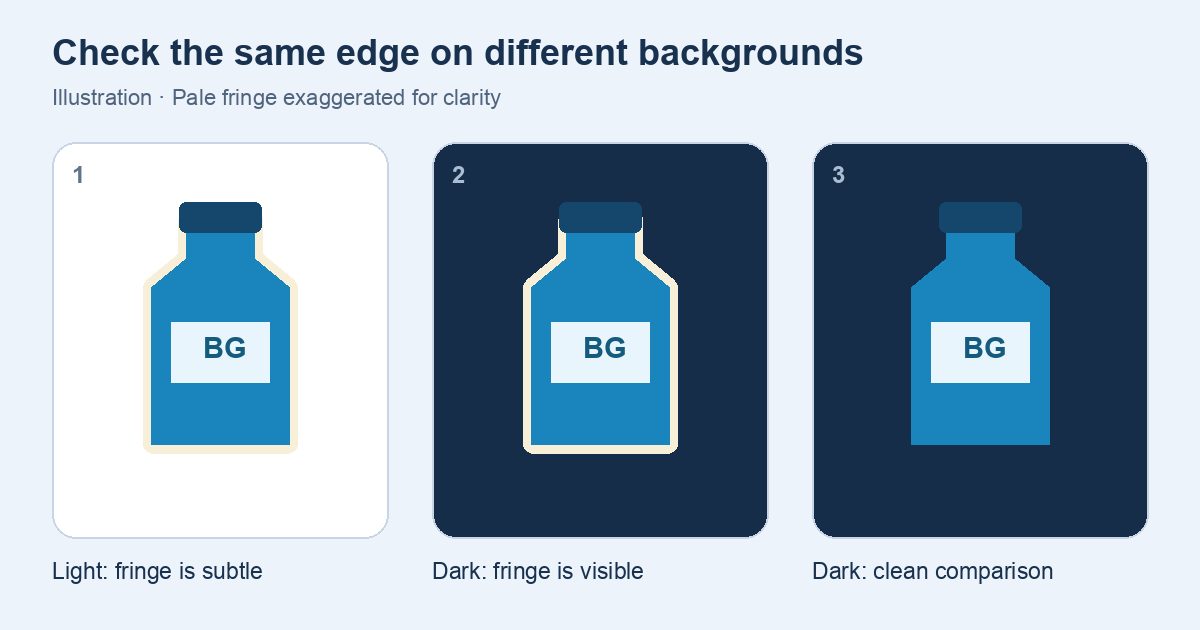
1. 되돌릴 수 있는 비교 환경 만들기
원본 사진, 다운로드한 누끼 이미지, 편집용 사본을 따로 보관하세요. 레이어와 마스크를 지원하는 외부 편집기에서 사본을 엽니다. 여기서 설명하는 수정 기능은 외부 편집기의 기능이며, RemoveBGKit에 수동 마스크나 가장자리 색상 정리 기능이 있다는 뜻이 아닙니다.
이미지 아래에 어두운 단색 레이어를 놓은 뒤 밝은색으로 바꿔 보세요. 쇼핑몰의 짙은 헤더처럼 실제 사용 배경과 비슷한 색도 확인합니다. 테스트 배경을 이미지에 합치지 마세요. 배경마다 다른 곳을 보지 말고 같은 경계를 비교하세요.
주변 사각형 전체가 계속 흰색이면 먼저 투명도나 내보내기 문제를 해결합니다. 가는 밝은 선을 제외한 영역에 배경색이 비친다면 가장자리 검사를 이어가세요. 체크무늬는 스크린샷에 포함된 픽셀일 수도 있으므로 그 자체로 투명도를 증명하지 않습니다.
2. 밝은 픽셀이 무엇인지 구분하기
밝은 가장자리가 항상 남은 배경은 아닙니다. 흰 머리카락, 반짝이는 병 입구, 조명의 반사와 반투명 천은 실제 피사체의 일부일 수 있습니다. 원본과 같은 배율로 비교해 실제 반사광을 따라가는 선인지, 원래 윤곽 바깥에 추가된 테두리인지 살펴보세요.
알파 채널이 있는 PNG는 색상과 투명도 정보를 따로 저장합니다. 부분적으로 투명한 가장자리 픽셀은 뒤쪽 배경과 섞여 보입니다. 따라서 주변 영역이 투명해도 그 픽셀의 밝은색은 어두운 배경에서 드러날 수 있습니다. 같은 픽셀을 PNG로 다시 저장하는 것만으로는 어떤 색이 피사체에 속하는지 판단해 주지 않습니다.
W3C PNG 명세는 완전 투명부터 부분 투명, 완전 불투명까지의 알파 값을 설명합니다. 자연스러운 가장자리가 모두 완전히 불투명한 픽셀로 이루어진 단단한 경계일 필요는 없습니다. 불필요한 색과 필요한 부분 투명도를 구분하는 것이 수정의 핵심입니다.
3. 가장자리 종류에 맞춰 수정하기
윤곽이 분명한 상품 바깥에 배경 띠가 남았다면 그 부분만 마스크를 조금 조정하세요. 복제 레이어나 편집 가능한 마스크를 사용하고 원본을 옆에 둔 채 설정을 하나씩 바꿉니다. 수정 전후를 번갈아 보면서 남은 띠가 없어지되 실제 상품이 작아지지 않는지 확인하세요.
머리카락, 털, 망사나 얇은 천에는 이미지 전체의 마스크를 강하게 안쪽으로 줄이지 마세요. 흰 선과 함께 필요한 디테일까지 없어질 수 있습니다. 편집기에 가장자리 색상 정리 기능이 있다면 사본에서 시험하고 윤곽뿐 아니라 색도 비교하세요. 기능 이름과 동작은 편집기마다 다르므로 해당 설명서를 확인합니다.
원본이 흐리거나 피사체가 배경과 섞이면 자연스럽게 복구할 정보가 부족할 수 있습니다. 더 선명한 원본을 사용하거나 배경과 피사체를 더 잘 구분할 수 있게 다시 촬영하세요. 부드럽게 보이게 하려고 사라진 라벨이나 상품 윤곽을 추측해 만들지 마세요.
- 단단한 윤곽: 실제 경계 바깥의 불필요한 부분만 제거합니다.
- 미세한 디테일: 부분 투명도를 보존하고 색 번짐은 별도로 확인합니다.
- 불분명한 원본: 강한 수정보다 원본 개선을 먼저 고려합니다.
4. 한 배경에 맞추다 다른 배경을 망치지 않기
흰색 위에서 깨끗한 이미지도 남색 위에서는 밝은 테두리가 보일 수 있습니다. 중요한 수정 뒤에는 둘 다 확인하세요. 반대로 남색에 맞춰 경계를 어둡게 하면 밝은 화면에서 검은 선이 생길 수 있습니다. 여러 곳에 쓸 이미지는 투명 마스터를 보관하세요.
GIMP의 Semi-flatten은 특정 배경을 위한 처리의 예입니다. 설명서에 따르면 부분적으로 투명한 픽셀을 선택한 배경색과 합치고 완전히 투명한 픽셀은 그대로 둡니다. 해당 배경색에 쓸 때는 적합할 수 있지만 범용 투명 마스터가 되는 것은 아닙니다. 비슷한 처리를 적용하기 전에 실제 배경색을 알아야 합니다.
배경이 고정된 상품 페이지라면 합성 결과를 확인한 후 배경을 합친 업로드 사본을 따로 만들 수 있습니다. 편집 가능한 누끼 원본은 유지하세요. 쇼핑몰 테마가 바뀌면 이미 합쳐진 배경을 되돌리려 하지 말고 마스터에서 새 사본을 만드세요.
5. 최종 크기와 저장한 PNG 확인하기
100% 배율을 이미지 한 픽셀과 화면 한 픽셀로 표시하는 편집기에서는 이 배율이 경계 검사에 유용합니다. 하지만 고객은 훨씬 작은 썸네일로 볼 수 있으므로 두 크기를 모두 확인하세요. 확대했을 때 깔끔한 수정도 실제 크기에서는 가는 끈을 사라지게 할 수 있습니다.
사본을 필요한 출력 크기로 조정하고 수정한 부분을 다시 살펴보세요. 테스트 배경 레이어를 숨긴 상태로 투명 이미지를 저장한 뒤 그 파일을 다시 엽니다. 작업 문서뿐 아니라 실제 내보낸 파일에서도 밝고 어두운 배경 검사를 반복하세요.
업로드한 뒤에만 테두리가 생긴다면 원래 다운로드 파일과 업로드 버전을 같은 편집기에서 비교하세요. 올바른 마스터를 바꾸기 전에 업로드할 곳이 크기를 바꾸거나 배경을 합쳤는지 확인합니다. 실제 디테일을 유지하면서 목적 배경의 불필요한 테두리를 없애고 재사용 가능한 원본을 남기는 것이 목표입니다. 모든 사진에 맞는 단 하나의 마스크 설정은 없습니다.